Visualizzazione post con etichetta Android. Mostra tutti i post

martedì 22 novembre 2016

SDR DX Patrol Mk3 provato su smartphone Android e pc

Dopo avere letto un post di Claudio Bianco IK1XPK sull'ultima versione del DX Patrol, ovvero il DX Patrol Mk3 ho deciso di acquistarlo direttamente dal produttore portoghese e provarlo.

Il mio DX Patrol Mk3 appena aperto collegato a una telescopica VHF e alla T2FD sul tetto

Si tratta di un SDR capace di coprire dai 100 kHz ai 2 Ghz. In pratica nella scatola (molto piccola) c'è una chiavetta RTL2832U e un up converter che "sposta" i segnali LW e HF di 40 MHz (40 Mhz local oscillator fo HF conversion). Il tutto è condito con alcuni filtri passabanda, ma anche una doppia porta USB che permette di di caricare il telefonino mentre lo si usa in connessione col DX Patrol per ascoltare. Una furbata per non scaricare lo smartphone, che può essere alimentato anche con una batteria power bank ormai acquistabile ovunque a prezzi accettabili!

Devo dire che avevo comprato a suo tempo il primo modello di DX Patrol, ma non ne rimasi molto soddisfatto. Questo mi pare decisamente migliorato, soprattutto in VHF-UHF. Occorre però ricordare che la qualità del risultato finale è anche legato al software usato. Ne ho provati alcuni e sotto trovate alcune brevi considerazioni.

La prima prova è stata con lo smartphone Android, un Samsung S5. L'uso col telefonino è il motivo principale per cui ho acquistato il DX Patrol Mk3

DX Patrol Mk3 su Samsung S5 Android e App SDRTouch in FM
Qui sopra sto ricevendo con il Samsung S5 Android utilizzando il software SDR Touch. In FM 88-108 la ricezione delle informazioni RDS è buona. È anche possibile visualizzare, toccando il tasto RDS a destra, il PI code e altre informazioni.

DX Patrol Mk3 su Samsung S5 Android e App SDRTouch in HF. Occorre aggiungere 40 Mhz alla frequenza voluta
Qui sopra invece il DX Patrol Mk3 sta lavorando in HF, con il dipolo ripiegato sul tetto. L'upconverter lavora portando il segnale in alto di 40 MHz. Qui sto ascoltando un OM su 7155 kHz. Devo dire che in VHF i risultati con lo smartphone e SDRTouch sono stati accettabili. In HF invece non sono molto convinto...

Ricezione DAB+ su smartphone Android con Wavesink Plus

Molto bene invece, sempre con lo smartphone Android, con il software Wavesink Plus la ricezione del DAB+. Si può fare una ricerca automatica, con memorizzazione, oppure una manuale. Delle stazioni trovate compare anche il canale e la frequenza. Oltre allo spettro e altre informazioni. Peccato che alcune scritte siano microscopiche... almeno per me.


Come si vede sopra con Wavesink Plus per Android si può sintonizzare oltre al DAB+ anche il DRM+ e l'FM con decodifica RDS


Wavesink Plus presenta anche al possibilità di visualizzare una sorta di scala parlante con i nomi della radio trovate e memorizzate. Basta scorrerla con il dito per sintonizzare la preferita. Eccone un esempio nelle immagini sopra e sotto.


La frequenza DAB+ è sempre mostrata. L'audio ottimo. Quindi l'uso di DX Patrol Mk3 è promosso con buoni voti per il DAB+, le FM 88-108 e le VHF-UHF in generale. Ad esempio l'ascolto dei segnali aeronautici.
Per le onde medie e corte servirebbe un programma un po' più raffinato. A mio avviso.

Il ragionamento cambia invece se il DX Patrol viene usato con il computer, Windows 10 nel mio caso, e con programmi più adatti per le HF. Vediamo:

DX Patrol Mk3 al lavoro in 40 metri con SDR Sharp. Sample Rate 2.4 MSPS
DX Patrol Mk3 in 49 metri con SDR Sharp (Sample Rate 1.2 MSPS) e CSVUserlistBrowser, database manager
Come si vede anche dalle immagini la ricezione risulta molto migliore rispetto allo smartphone.

Attenzione: mi sono accorto che non tutte le Sample Rate (frequenza di campionamento) che si possono selezionare vanno bene. Nella prima immagine delle due sopra relative a SDR sharp si vede, sulla sinistra, che è impostato il valore di Sample Rate pari a 2.4 MSPS. Questo, come quello di 1.2, va bene (guardate le immagini). Altri invece danno un sacco di immagini, segnali sballati. Ad esempio, nel mio caso, il SR più piccolo, 0.250, è un disastro. Occorre prudenza. Meglio impostare 2.4 di SR e poi usare lo zoom per vederci meglio. Se vogliamo migliorare la risoluzione del waterfall, anche usando lo zoom, basta applicare un valore di FFT più elevata, anche se il CPU lavora di più.

Ricordatevi, con DX Patrol Mk3, di settare lo shift -40000000 Hz (segno meno davanti) e di selezionarlo cliccando sulla casellina a sinistra del valore impostato.

Il Sample Rate è 1.2. La risoluzione è buona, la Guinea arriva discretamente
Vediamo ora altri due programmi gratuiti con cui DX Patrol Mk3 va d'accordo

Questo, qui sotto, è SDR Console V3, ancora in fase di messa a punto. Questa è la versione Preview 4, nemmeno una beta. Ma dà soddisfazione.

Radio Mi Amigo con il DX Patrol Mk3 e SDR Console V3

Questo, sotto, invece è sempre il DX Patrol Mk 3 ma in azione con il programma SDRuno, derivato dal software StudioUno che è stato acquistato dai produttori del ricevitore SDRplay per sviluparne una versione dedicata al loro ricevitore. Questa è stata resa disponibile gratuitamente e può supportare anche altre ricevitori tramite EXTIO.

Un nota importante: il file EXTIO.dll va messo, almeno una copia, nella cartella Documenti. Inoltre per usare un ricevitore supportato da SDRuno occorre lanciare il programma usando il file exe apposito, altrimenti il programma andrà a cercare di default SDRplay. Consiglio di leggere l'ottimo manuale in progress "The SDRuno Cookbook by Paul NN4F & Mike KD2KOG" clicca per scaricare

SDRuno collegato al database manager CSVuserlistBrowser
Ricordo che sia SDR Console V3 che SDR sharp, vanno bene anche per le VHF-UHF e che in banda FM 88-108 permettono di decodificare l'RDS, sia il PS che il PI code. Vediamo:

DX Patrol Mk3 in azione con SDR sharp in FM: RDS con PS PI TXT
Il nostro SDR al lavoro con SDR Console V 3 preview 4. Anche qui RDS con PS, PI, TXT (il settaggio va migliorato)
Attenzione:
SDRuno per EXTIO invece non supporta l'RDS, quindi nessuna possibilità di decodificare PS PI TXT

Anche HDSDR permette di gestire al meglio un SDR RTL, ma non l'ho provato... questione di tempo. È un ottimo programma, ma non gestisce la decodifica RDS in banda FM, cosa che invece per me è importante.

In sintesi
Nel complesso può essere considerata una discreta radio a un costo abbordabile, 89 euro trasporto compreso (niente dogana, arriva dal Portogallo). Ma mi chiedo se non sia meglio puntare su un ricevitore SDRplay (HF+VHF/UHF) a 132 euro spedizione compresa, che appare decisamente superiore.

A meno che non si cerchi qualcosa di piccolo e molto tascabile da usare in particolare con lo smartphone Android, soprattutto in VHF e ricezione DAB+, potendolo anche ricaricare mentre lo si usa per ricevere, magari il DAB+. A questo fine, in mobile, si possono usare i power bank da 4, 6 o più A in vendita a prezzi ormai abbordabili anche in Autogrill.

Nota a margine: il cavetto microusb-microusb fornito dal costruttore nel mio caso funziona un po' sì e un po' no. Forse una cineseria da poco o magari dipendeva dal mio cellulare. Non so, comunque ho cambiato cavetto, ho usato uno fornito dalla Samsung, e le cose sono andate a posto.

sabato 29 ottobre 2016

Tutte le radio nello Smartphone. StationList-M, database Android

Dalle onde lunghe alle FM, un programma che gestisce tre database in modo intelligente e veloce sul telefonino. Stiamo parlando di StationList-M il fratello minore del famoso programma StationList che lavora in ambiente Android. Per installarlo basta andare sulla pagina web di StationList-M e scaricarlo sullo smartphone. Poi si clicca esegui e il gioco comincia. Devo dire che sono molto soddisfatto.

Cominciamo a vedere come si presenta:


Qui sopra, prime due immagini, vediamo StationList-M che gestisce le FM (stazioni entro 165 km da Milano) e l'OIRT. Il database usato è quello di FMList.org.

Inoltre, terza e quarta immagine, le onde corte (nel settaggio è selezionata la casella "on air" ed è stato selezionato, giusto per provare, una distanza massima dei tx da Milano di 4090 km) e le onde medie (in questo caso ci interessano solo le emittenti spagnole, e nel settaggio, cliccando il tasto "ITU" in alto a destra, si è selezionato solo il country E). Dalle onde lunghissime ai 30 MHz, broadcasting e utility, il database usato e quello di MWlist

C'è anche un terzo database, che è quello degli offset (l'elenco delle stazioni che non sono esattamente sulla frequenza nominale, utile nel DXing estremo): MW-Offset vedi qui sotto

MW Offset 1550 kHz

Qui sotto il database di StationList-M mostra i radiofari NDB entro 1560 km da Milano. Inutile scegliere la distanza massima, il database mostrato si affollerebbe anche di NDB australiani e neozelandesi...


Abbiamo capito in linea di massima l'utilità di questo software Android. Cominciamo a vedere come usarlo e come settarlo, almeno a livello di base.
Ecco alcuni "bottoni" e "cursori" della schermata principale:

Dalla pagina http://zeiterfassung.3sdesign.de/stationlist-m.htm

1 - Chan: permette di vedere tutte e solo le radio presenti sulla frequenza scelta, ovvero il canale (toccando una delle radio sulla frequenza, la riga si evidenzia) all'interno del raggio massimo prescelto in km (vedi il cursore indicato dal numero 6)
Le radio sui 972 kHz entro 4090 km da Milano
2- ITU: cliccandolo permette di selezionare i country (nazioni) che ci interessano. Sempre nel range di distanza massima prescelta (vedi numero 6, i km sono indicati nella schermata principale in basso a destra). Una volta selezionati i Paesi che ci interessano si clicca su "Done"

Country entro i 4000 km di distanza da Milano
3 - Slider dial: scorrendo col dito il cursore si cambia la frequenza

4 - Direct frequency enter: permette di digitare la frequenza voluta e di sintonizzarla. Si clicca col dito sulla frequenza attuale; compare la tastierina virtuale dello smartphone; si digita la frequenza in kHz, si preme invio.

5 - Band selector: premendo sul numero (frequenza) sulla destra dello slider dial si apre una finestra che permette di cambiare banda. Le bande sono: VLF, LW, MW, SW, OIRT, FM

6 - Range slider: scorrendo col dito il cursore si cambia la distanza massima, indicata in km, al di sotto della quale saranno mostrate dal database in uso le stazioni presenti sulla frequenze di interesse. Scorrendo tutto a sinistra si ottiene il segno infinito, ovvero il mondo intero. Inutile ad esempio per i radiofari.

Vediamo ora i settaggi
Cliccando sui tre puntini in basso a sinistra della schermata principale, si entra in una finestra scorrevole intitolata "Settings - JB's StationList-M", che qui sotto mostro con due immagini:


Vediamone alcuni andando dall'alto in basso (quindi dalla prima alla seconda immagine). Altri sono intuitivi (come "now on air" che talvolta è meglio non usare) o ve li provate da soli.

Min power - serve per settare la frequenza minima, sotto alla quale le stazioni non vengono mostrate. E' utile per eliminare dalla schermata del database ad esempio le stazioni USA low power (10 watt) in onde medie. Affollano la finestra ma non serve a nulla vederle. Ma attenzione, tenete questo parametro a 0 (zero) se ad esempio ascoltate gli NDB, altrimenti ne perdete gran parte. Inoltre ci sono casi in cui la potenza non è riportata e non ho capito bene cosa succede. Insomma maneggiare con cautela

Select - serve per selezionare quale database usare o scaricare (FM - MW list 0-30 MHz - MW offset). Una volta scelto il database si può tornare nella schermata principale oppure per scaricarlo (la prima volta che si usa ilprogramma) o aggiornarlo si clicca su "import from ..." e si attende che il download si concluda. Tenete conto che soprattuto i database vengono aggiornati spesso, quindi consiglio di scaricarli di frequente. Ricordo che i database, questi come Eibi, SWskeds, ILG e altri, non sono la Bibbia... confidate anche sul vostro orecchio.

My QTH position: meglio riempire questa finestra in automatico, premendo sul tasto "Fill in GPS value". Ottimo quando si viaggia, permette di adeguare le distanze calcolate dal database, con tutto quello che consegue in particolare in FM, alla propria posizione di ascolto.

In basso, sotto la sezione Info  poi trovate la scritta "Help". Nelle immagini sopra non si vede ma c'è: cliccate e si apre una pagina web con un po' di utili istruzioni

Infine, tornando alla schermata principale, se premete un po' più a lungo su una frequenza si apre una finestra che, tra l'altro, permette di vedere su una mappa dove si trova il trasmettitore in questione:


Buon divertimento, 73
Giampiero

mercoledì 5 febbraio 2014

Autocostruzione SDR - Ottime idee

L'evoluzione degli SDR va verso convertitori A/D e FPGA sempre piu' veloci .
Questo pero' impedisce oramai di fatto l'auto costruzione hobbystica .
In questo sito si possono trovare delle ottime idee per continuare ed ottimizzare al massimo l'auto costruzione con le tecniche della conversione Zero IF tramite QSD ( Quasi Sampling detectors ) ,assieme ai rilanci ai vari hardware e software , alcuni anche per sistemi Android , sia per ricevitori che per trasmettitori .

Tutto da sfogliare :


mercoledì 25 settembre 2013

Ricevitore usb SDR da 20 Euro: “Noxon Dab Stick”

Spronato da alcune richieste di approfondimento da parte di amici, a seguito del mio precedente contributo: http://air-radiorama.blogspot.it/2013/09/noxon-dab-usb-stick-e-nuovo-bandscan.html, eccomi nuovamente in argomento per rispondere alla domanda:  
“Si può utilizzare il “Noxon Dab Stick” come ricevitore usb SDR ?”.
La risposta è ovviamente "sì !"

Purtroppo la cosa non è così ovvia. E’ necessario inizialmente conoscere il chip “tuner” montato all’interno (nelle due release finora rilasciate) e servono poi appositi driver software, ma grazie ad alcuni accorgimenti è possibile ottenere buoni risultati, come documentato più avanti.
Ho potuto effettuare alcuni test e confronti avendo a disposizione due dongle Noxon acquistati in tempi diversi. Dal più vecchio con indicazione del solo numero seriale al più recente con l’evidente indicazione “Rev.2” riportata sull’adesivo esterno.


Da quanto riportato al link: http://sdr.osmocom.org/trac/wiki/rtl-sdr si evince che:
Noxon usb dongle (rev.1) – tuner chip FC0013 (range 22-1100 MHz)
Noxon usb dongle (rev.2) – tuner chip E4000 (range 52-2200 MHz, con gap variabile da 1100-1250 MHz)

Non contento di queste informazioni “virtuali” avevo il desiderio di effettuare alcuni test personali e così ho provato a cercare in rete informazioni al riguardo. Ringrazio l'amico Roberto Rizzardi ed Enzo IZ1CQN per alcune dritte e suggerimenti.
Con la seguente routine che si può scaricare qui:  http://sdr.osmocom.org/trac/attachment/wiki/rtl-sdr/RelWithDebInfo.zip è possibile ricavare alcune informazioni e, a seconda del tipo del chip, le sue principali caratteristiche tra cui il device in uso, in nome/produttore e i valori di “supported gain”.
A seconda del proprio sistema Windows (32 o 64bit) si inizia con l’estrarre i files in una cartella a piacimento e si eseguono da finestra DOS i seguenti comandi digitando nell’ordine:
   1)  cmd /k  (che permette di tenere aperta la finestra dos)
   2)  rtl_test  (lancio del programma)
Nel caso del “Noxon DAB Stick” non appare proprio tutto ma solo il nome del produttore e la “Revision 1 o 2”. Questo ne è un esempio subito dopo il test:


Medesimo risultato si può ottenere anche con un’altra routine dal nome “Kalibrate-rtl” di cui ho già accennato in un altro contributo: http://air-radiorama.blogspot.it/2013/04/sodira-chiavette-dvb-t-antenna-spirale.html
Eseguendo da DOS il comando: “kal.exe -s 900”  si ottiene medesimo risultato nelle prime righe del log, prima della calibrazione vera e propria:

Vediamo ora passo-passo come rendere finalmente l’hardware un ricevitore SDR gestibile con gli immancabili software SDRSharp e Zadig.
Questo il link di download: http://sdrsharp.com/downloads/sdr-install.zip

a) Si connette la chiavetta Noxon ad una presa USB.
b) Si inizia con l’installazione dei drivers tramite il programma Zadig di Pete Batard (incluso nel download di cui sopra). Dal menu “Options” si seleziona la prima voce “Lists all Devices”.


c) subito dopo si seleziona dall’elenco a discesa il nome del device “DAB Stick” (per la release 1)  oppure "RTL2838UHIDR" (per la release 2) e si conferma premendo il bottone “Install Driver”. Il driver verrà generato al momento e reso subito disponibile al sistema.


d) A questo punto installando e avviando il programma SDRSharp sarà possibile trovare e selezionare il driver “NOXON (DAB Stick)-ExtIO_RTL” tra quelli presenti.

Finalmente operativi, nella videata seguente è stato sintonizzato il canale FM RAI1 con tanto di decodifica dell'RDS grazie alla larghezza di banda del filtro di 250k.


In quest’altra è sintonizzato in NFM (con opportuna antenna esterna) un frame del packet cluster nazionale sui 144.800 MHz.


AVVERTENZA IMPORTANTE – Installando il driver RTL tramite Zadig, smetterà di funzionare il “NOXON DAB MediaPlayer” per il normale ascolto DAB con la segnalazione di questo messaggio: 
Nel caso si renda necessario si dovranno ricaricare i drivers nuovamente dal file di installazione o manualmente dal pannello di controllo indicando la directory originaria (C:\PROGRAM FILES\TERRATEC Electronic GmbH\NOXON DAB Stick Driver Installation\noxon_dab_stick).
I files interessati sono quattro con i seguenti nomi: 
Noxon_dab_stick.cat
Noxon_dab_stick.inf 
RTL2832UBDA.sys
RTL2832UUSB.sys
Questo avviene in quanto l'installazione tramite Zadig inserisce il dispositivo nella categoria di sistema "USB Devices" mentre il pacchetto di installazione Noxon nella categoria "Controller audio video e giochi" dove poi attingerà appunto il DAB MediaPlayer...

Un’altra interessante applicazione con la quale ho potuto apprezzare i dongle Noxon è “SDR TOUCH” per sistemi Android. Dal sito dello sviluppatore Martin Marinov (http://sdr.martinmarinov.info), nella sezione “Compatible USB DVB-T tuners”, sono infatti presenti entrambe le release di questo dongle.


Utilizzando un tablet "Galaxy Tab2 7.0" e un cavetto adattatore OTG usb (On-The-Go) da pochi Euro diventa facile connettergli una periferica usb e gestirla con opportuno software.
Nel nostro caso un tablet o un cellulare Android diventa un ricevitore scanner SDR a larga banda in tutte le emissioni (AM, FMN, FMW, SSB, CW) con tanto di funzioni Spettro e Waterfall come si può vedere nelle successive immagini.


SDR Touch è scaricabile come demo e successivamente si può ottenere a pagamento la “Pro Key” per utilizzarlo senza nessuna limitazione. Sul sito di Martin è disponibile il seguente video:    http://www.youtube.com/watch?list=PLYbQxCQ2X4K0CKcHyG3pCYznIkB0HP2H_&feature=player_embedded&v=KBygxaLthZ8


Ovviamente l’antennina in dotazione non assicura ricezioni ottimali in tutte le bande se non la sua massima portabilità e praticità all’esterno. In altre sessioni si rende necessaria una antenna esterna magari in abbinamento ad un filtro notch (elimina banda 88-108).
Dal sito si evince che è possibile utilizzarlo tramite PC come “client RTL_TCP” (pulsante “Remote”) anche se sul proprio device non è disponibile una porta USB, ma una connessione internet wireless da almeno 2MB/s.
Un aspetto negativo del sistema riscontrato al momento è l’eccessivo consumo di batteria del tablet e il non poterlo alimentare esternamente in quanto il connettore è già occupato dall’OTG stesso.

…io li ho provati, ora tocca a Voi !
73, Paolo Romani

mercoledì 19 settembre 2012

Shortwave Radio Schedules


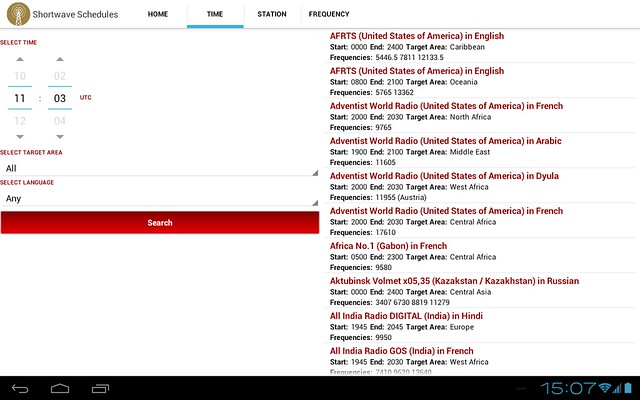
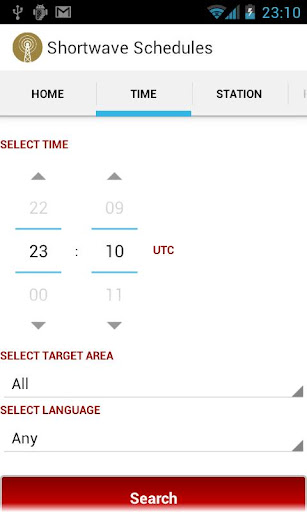
Shortwave Radio Schedules  è una app disponibile per Android 2.3 e superiori: permette di vedere la lista Eibi filtrandone i dati secondo diverse modalità.

L'app ha una dimensione di 400 kB scarsi, ovviamente senza la lista Eibi in formato .csv che il programma chiederà di scaricare al primo avvio: niente paura, andrà alla ricerca del file sul sito e lo installerà nel smartphone/tablet.

La schermata è suddivisa in due lati: a sinistra il pannello di impostazioni di ricerca, a destra compariranno i dati; nel caso il testo sia troppo lungo basterà fare lo scroll della riga.
La ricerca è effettuabile tramite orario, stazione e frequenza: si procede a spiegare il funzionamento delle varie modalità di ricerca.

RICERCA PER ORARIO
L'app leggerà ora e data di sistema e il timezone, e imposterà l'orario UTC direttamente senza doverlo impostare a mano; per una ricerca in orario diverso basterà scorrere verso l'orario desiderato, attenzione perchè far scorrere i minuti sulla soglia 59-00 causerà il cambiamento di orario!
E' possibile restringere il campo con Target Area e Lingua.


RICERCA PER STAZIONE
Viene estrapolata dalla lista Eibi la serie di stazioni; è possibile selezionare un'ora di ricerca e la Lingua della trasmissione ricercata.
La lista è ovviamente selezionabile in maniera più confortevole da tablet, data la sua lunghezza!

RICERCA PER FREQUENZA
Immettere nel campo di ricerca la frequenza in kHz: lo scarto di frequenza che il programma cerca è di 9 kHz, e la ricerca produrrà risultati in ordine ALFABETICO : mentre nelle altre ricerche questo non è determinante, qui il programma (presumibilmente per non complicare il codice) restituisce tutte le stazioni entro lo scarto in ordine alfabetico, e non quelle più vicine al dato immesso.

L'app è semplice, purtroppo non personalizzabile ma svolge bene il suo compito.
Ah, già: è gratuita!

mercoledì 11 aprile 2012

La Radio Ibrida - test di trasmissione

Audio , immagini e test DLS trasmessi da Radio Maria e ricevuti con un tablet Samsung con sistema operativo Android in DAB+ .